Обзор DualSense Edge
DualSense Edge — это самый настраиваемый геймпад, который когда-либо выпускала компания Sony; он оснащен множеством новых программных функций и кнопок. Мне было очень весело играть с этим геймпадом, но его высокая цена наводит на мысль, что он лучше всего подойдет для соревновательных игр.
Основные особенности
Введение
Компания Sony наконец-то заявила о себе на рынке «профессиональных» контроллеров, выпустив DualSense Edge — самый настраиваемый контроллер из всех, когда-либо созданных компанией.
Несмотря на то что стандартный контроллер DualSense для PS5 является одним из лучших контроллеров для консолей текущего поколения, компания Sony решила поднять планку ещё выше, выпустив модель DualSense Edge. Хотя внешне он и выглядит поразительно похожим на своего предшественника, Edge предлагает множество возможностей настройки, ещё больше кнопок и бесшовную интеграцию с программным обеспечением PS5.
Однако, учитывая высокую цену в 209,99 фунтов стерлингов (~25 199 ₽)/199,99 долларов, можно утверждать, что контроллер DualSense Edge оправдает себя лишь для игроков, участвующих в соревнованиях, или профессионалов, поскольку некоторым чрезмерное количество настроек может показаться слишком сложным.
Дизайн
Белый и черный цвета
Съемные джойстики и насадки для джойстиков
В комплекте с белым чехлом для переноски
DualSense Edge производит впечатление контроллера премиум-класса; он весит чуть больше, чем оригинальный DualSense — 322 г, и выглядит очень прочным. Все кнопки отличаются отличной отзывчивостью, а задние кнопки и триггеры имеют приятный щелкающий ход.
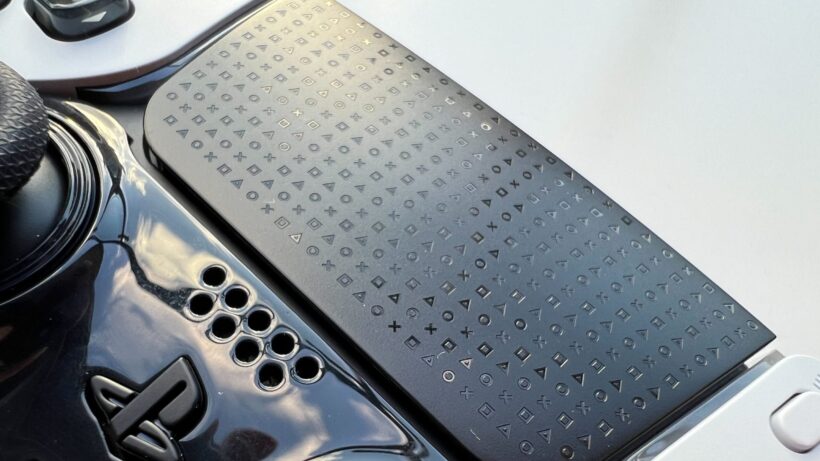
Название «Edge» отлично соответствует эстетике устройства, ведь его дизайн выглядит более авангардным, чем у оригинальной модели, и повторяет черно-белую цветовую гамму PS5. Кнопки и тачпад выполнены в элегантном черном цвете, а джойстики обрамлены глянцевым черным пластиком. И хотя это лишь небольшая деталь, мне очень нравится логотип PlayStation на тачпаде; создается ощущение, что он обладает чуть большей индивидуальностью, чем оригинальные контроллеры, даже если на гладком пластике легче остаются отпечатки пальцев.
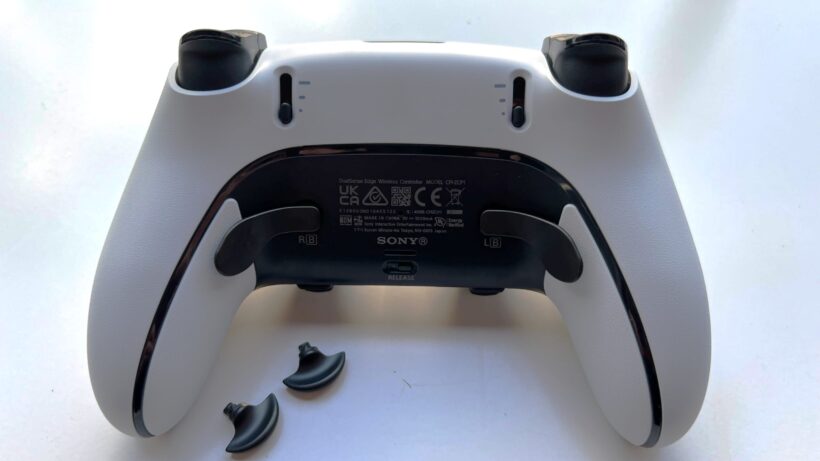
Каждая кнопка-триггер на задней панели контроллера теперь имеет резиновое покрытие, что обеспечивает гораздо лучший захват. Две новые функциональные кнопки расположены под джойстиками; мне кажется, что во время игры к ним не так легко добраться, как хотелось бы, но, учитывая их назначение, это не стало серьезной проблемой.
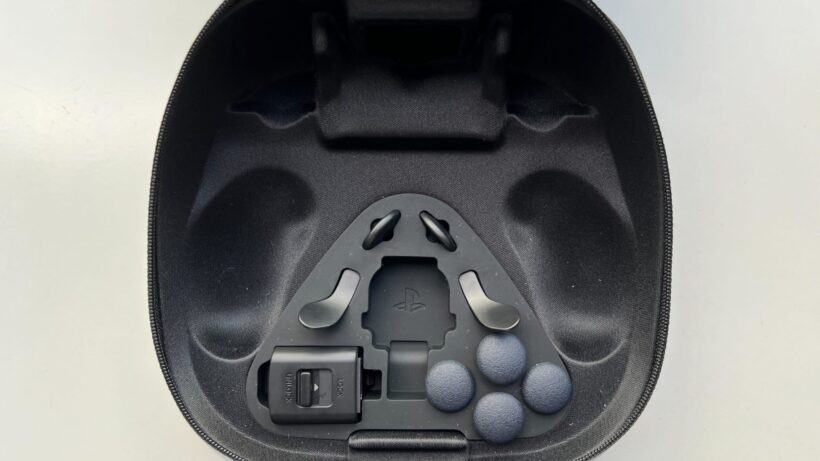
В комплект с контроллером входит множество аксессуаров, в том числе две пары насадок для джойстиков, фиксатор зарядного устройства, два купола и два рычага, которые можно прикрепить к задней части контроллера. В комплекте с контроллером идут традиционные насадки, а в качестве дополнительных — насадки с высоким и низким куполом. После нескольких тестов я пришёл к выводу, что джойстики с низким куполом подходят мне больше всего, так как они сокращают время перемещения курсора, и мне показалось, что они более точные.
Мне гораздо больше понравились кнопки-купола, чем рычаги, так как при использовании последних я постоянно нажимал на них случайно. Кнопки-купола были очень удобными и позволяли лучше расположить руки. Поскольку они крепятся на магнитах, их замена происходит очень просто, и я действительно обнаружил, что в некоторых играх хорошо работает сочетание обоих типов.
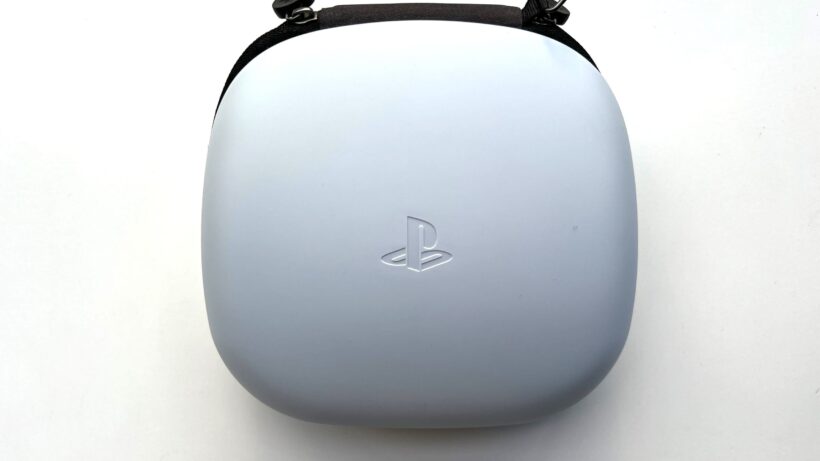
Все это входит в комплект с белым чехлом для переноски, оснащенным проходным портом для зарядки. Хотя я вряд ли буду использовать этот чехол для переноски контроллера в дороге, считаю, что он просто необходим для хранения всех аксессуаров в одном месте. Чехол прочный и массивный, и я уверен, что он отлично защитит контроллер, если вы всё-таки решите использовать его в поездках.
В корпусе предусмотрено место для дополнительного джойстика. Практически любой контроллер может страдать от дрейфа джойстика — хотя, по моему опыту, Joy-Con от Nintendo Switch в этом плане выделяются больше всего — поэтому приятно видеть, что Sony даёт пользователям возможность заменить джойстик, а не весь контроллер целиком.
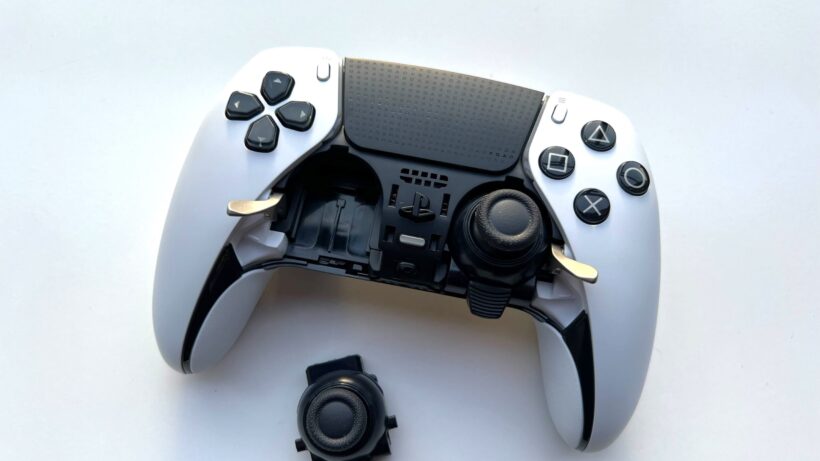
Заменить джойстики очень просто: достаточно отстегнуть переднюю панель с помощью кнопки на задней стороне, переключить переключатели рядом с джойстиками и выдвинуть их. Тот факт, что на сайте PlayStation они стоят всего 19,99 фунтов стерлингов (~2 399 ₽), делает их гораздо более доступными и является одной из немногих особенностей этого контроллера, которую можно считать недорогой, пусть и в долгосрочной перспективе.
Хотя у меня нет зарядной станции DualSense, DualSense Edge имеет идеальный размер для использования с ней и оснащен разъемом для наушников 3,5 мм, поэтому вам не придется беспокоиться о замене имеющихся аксессуаров для PlayStation.
Производительность
Мощная тактильная обратная связь
Адаптивные триггеры
Батарея хуже, чем у DualSense
Я был впечатлён работой DualSense Edge, поскольку у него, похоже, есть только один недостаток: аккумулятор. В Sony утверждают, что все дополнительные функции сократили время автономной работы, и, судя по моему опыту, это действительно так по сравнению со стандартным контроллером DualSense.
Мне удалось поиграть около двух часов в «Cuphead» на PS5 и три часа в «Binding of Isaac» на ПК, прежде чем у моего контроллера разрядился аккумулятор — при этом я использовал настройки по умолчанию. Полагаю, что уменьшение яркости индикатора на контроллере и отключение тактильной обратной связи позволили бы продлить время работы. Плетеный зарядный кабель, идущий в комплекте, оказался достаточно длинным, чтобы удобно подключить мою систему, хотя не для всех это будет так.
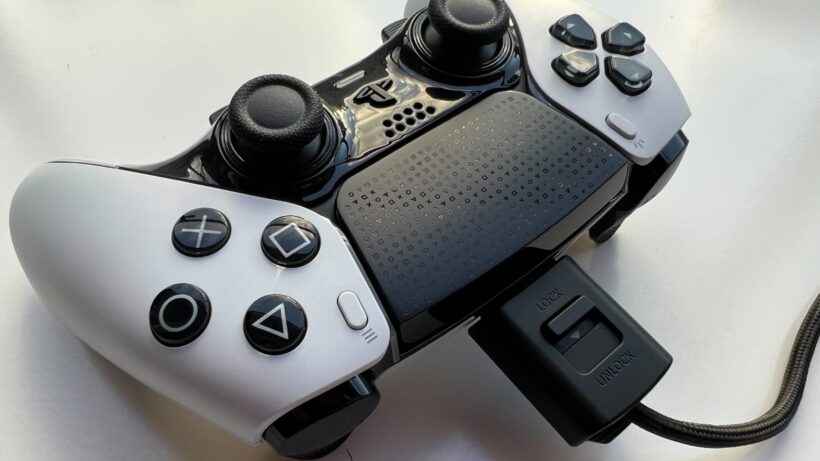
Входящий в комплект фиксатор зарядного устройства также оказался очень кстати, так как у меня постоянно возникали проблемы с тем, что мой обычный DualSense отсоединялся от зарядного устройства USB-C во время особенно интенсивных игровых сессий. Мне кажется, что его включение в комплект — отличная идея, хотя я надеюсь, что в будущем его можно будет приобрести и отдельно.
Консоль DualSense Edge оснащена функцией тактильной обратной связи, хотя она не сильнее и не четче, чем у базовой модели DualSense. Вибрации значительно усиливают эффект погружения: в игре «God of War Ragnarök» я чувствовал, как топор «Левиафан» выскальзывает из рук Кратоса, а в игре «Stray» — мягкое мурлыканье моего кошачьего героя. Хотя я не могу сказать, что ощущения сильно отличались от тех, что даёт DualSense, я всегда считаю, что тактильная обратная связь — это приятное дополнение.
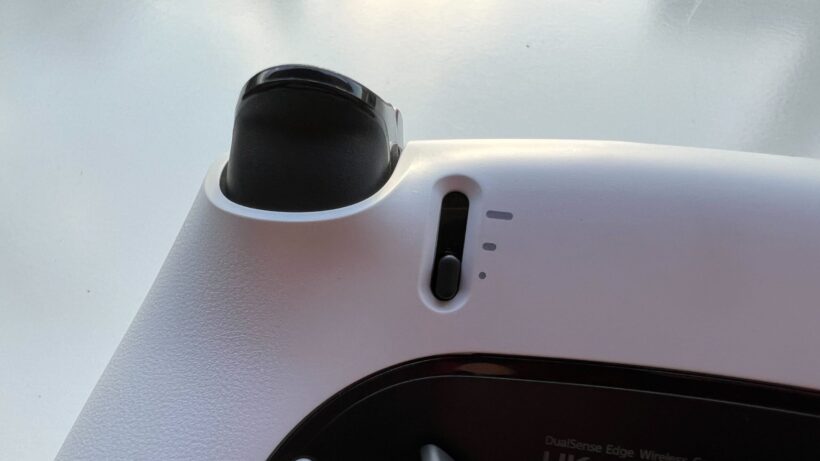
Что касается адаптивных триггеров, то здесь можно выбрать между полным, средним и коротким диапазоном. Настройка «полный диапазон» не изменяет ход триггеров и лучше подходит для плавного управления — например, при торможении в Gran Turismo 7, — тогда как «короткий диапазон» обеспечивает гораздо более плотный и точный ход, и, по моему мнению, он лучше всего работает в шутерах от первого лица, таких как Call of Duty: Modern Warfare 2. Мертвые зоны триггеров также можно настраивать.
Мне очень понравилось играть с DualSense Edge, и действительно казалось, что у меня появилось больше возможностей для игры, чем раньше. Однако привыкание к новой раскладке кнопок оказалось более трудоемким, чем я ожидал, и я заметил, что в некоторых случаях моя мышечная память брала верх, из-за чего задние кнопки и некоторые новые функции оставались неиспользованными.
С течением времени я, по-моему, гораздо лучше освоил новую раскладку, но я бы не стал покупать этот контроллер в надежде, что он сразу же улучшит ваши игровые результаты.
Программное обеспечение
Все кнопки можно настраивать
Настраиваемые зоны бездействия джойстика и триггера
Функциональные кнопки очень полезны
После подключения DualSense Edge к PS5 у вас появится возможность пройти обзор всех функций контроллера. Хотя изначально это меню казалось немного сложным, компания Sony отлично справилась с подробным описанием каждой функции, и настройка контроллера оказалась гораздо проще, чем я ожидал.
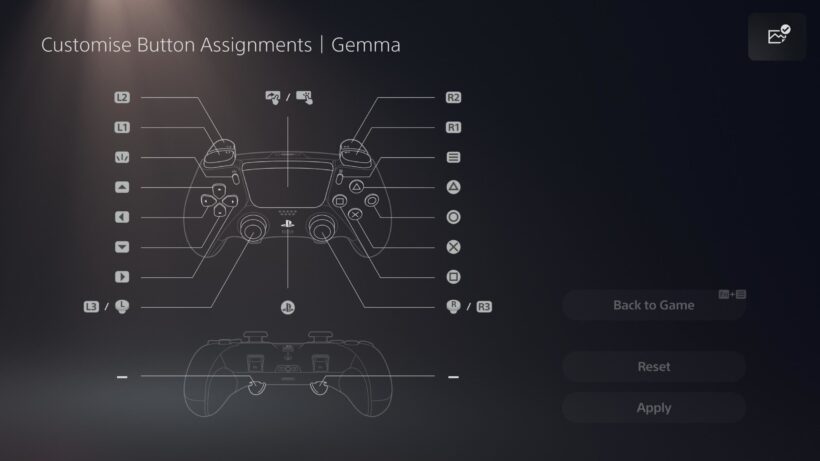
Что касается настройки программного обеспечения, то здесь есть масса возможностей. Во-первых, я смог переназначить каждую кнопку на контроллере, включая новые кнопки на его задней панели. Единственным минусом этого является то, что игры не адаптируются к этим новым настройкам, поэтому мне приходилось запоминать новую раскладку кнопок всякий раз, когда в игре появлялось подсказка о нажатии кнопки.
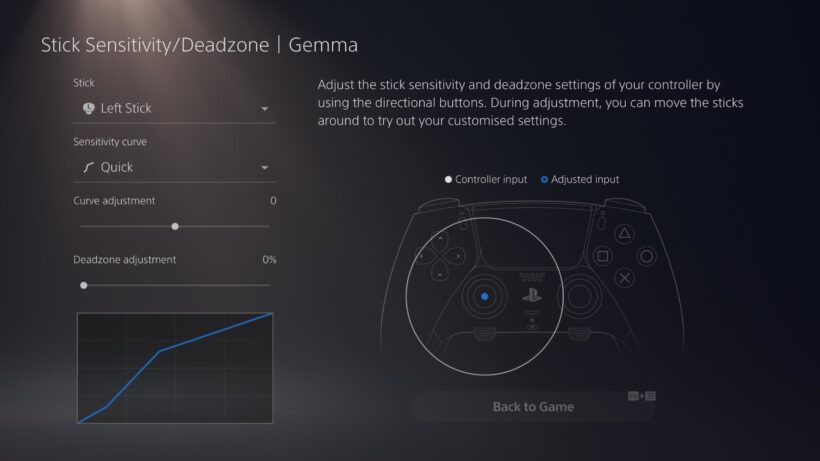
Мне удалось настроить мёртвые зоны джойстика и настроить предустановленные кривые чувствительности, причём в последнем разделе я смог настроить мёртвые зоны для триггеров на задней панели контроллера. В отличие от настройки кнопок, эти параметры действительно требуют некоторого пробного подбора: я обнаружил, что определенные режимы и предустановки не подходят для некоторых игр, и пришёл к выводу, что мёртвые зоны в адаптивных триггерах работали для меня только в нескольких играх.
Хотя это не обязательно плохо, на поиск оптимальных для вас настроек уходит некоторое время; Я обнаружил, что в таких играх, как Battlefield 2042, на моём джойстике лучше всего работали «Быстрый» режим и высокая настройка кривой, поскольку это обеспечивало более быстрое время отклика, в то время как в таких играх, как God of War, лучше подходил более медленный и плавный механизм управления.
Нажатие кнопки «Функция» вызывает небольшое всплывающее меню с четырьмя различными вариантами настроек. Поэкспериментировав немного, я пришел к выводу, что лучший подход — создать четыре профиля для разных жанров, таких как шутеры от первого лица (FPS), платформеры и гонки, поскольку я обнаружил, что для большинства игр оптимально использовать специальные настройки, адаптированные к стилю игрового процесса.
Переключение между профилями оказалось невероятно простым и гораздо менее навязчивым, чем я ожидал, при этом я мог сразу же вернуться к игре. Создание и редактирование этих профилей также проходило довольно плавно, и хотя это лишь небольшая функция, возможность присваивать каждому профилю индивидуальное имя позволяла мне быть настолько конкретным, насколько я хотел, не опасаясь забыть, какой профиль соответствует какой игре или какому человеку.
Сначала меня раздражало ограничение в виде всего четырех назначенных профилей, но Sony исправила эту ситуацию, добавив раздел, посвященный незакрепленным профилям. Это значительно расширило возможности системы профилей и позволило мне создавать профили практически для каждой игры в библиотеке моей PS5 и просто сохранять их на будущее, когда они мне понадобятся, при этом оставляя наиболее часто используемые профили на видном месте.